
Diese Seite zeigt die Konfiguration in der nächsten, noch nicht veröffentlichten Version. Die Version wird in kürze freigegeben.
Beginnen wir mit der Konfiguration der CCTSync Lite-Version. Manche Einstellungen sind in der Lite-Version grau dargestellt / deaktiviert. Sie sind nicht verwendbar. Mit der Vollversion werden alle Einstellungen aktiviert. Hier steht, wie Sie die Vollversion aktivieren Upgrade auf die CCTSync Vollversion. Im folgenden wird das Wort Account als Sononym für Konto verwendet.
Die Konfiguration wird mit dem Zahnrad in der CCTSync Symbolleiste gestartet.

Es öffnet sich die Startseite der Konfiguration

Mit einem Klick auf Weiter kommen Sie zur Eingabe des Google Accounts.
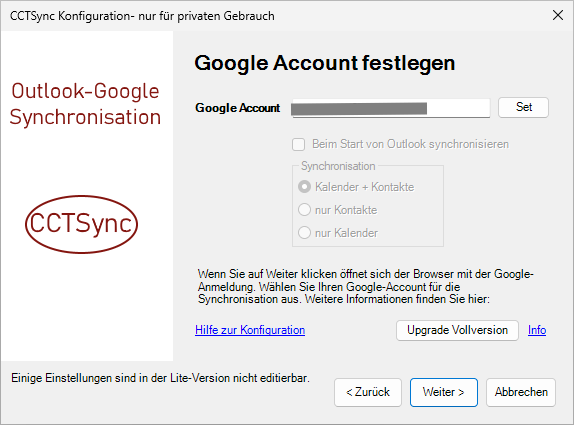
Nach der Eingabe des Google Accounts klicken Sie auf Weiter. Es öffnet sich das Fenster Google Authentifizierung und ein Browserfenster. Wenn Sie den Account schon einmal erfolgreich authentifiziert haben, können Sie bei „Der Account wurde erfolgreich Authentifiziert.“ weitermachen.
Google Authentifizierung

Der Google Account wird überprüft. Beachten Sie das sich ein Browserfenster für die weiteren Schritte öffnet. Die nächsten Webseiten werden übersprungen, wenn Sie früher bereits eine Google Authentifizierung durchgeführt haben.

Wählen Sie einen Google Konto dur Klicken aus.

Mit Weiter weren die benötigten Berechtigungen angezeigt.
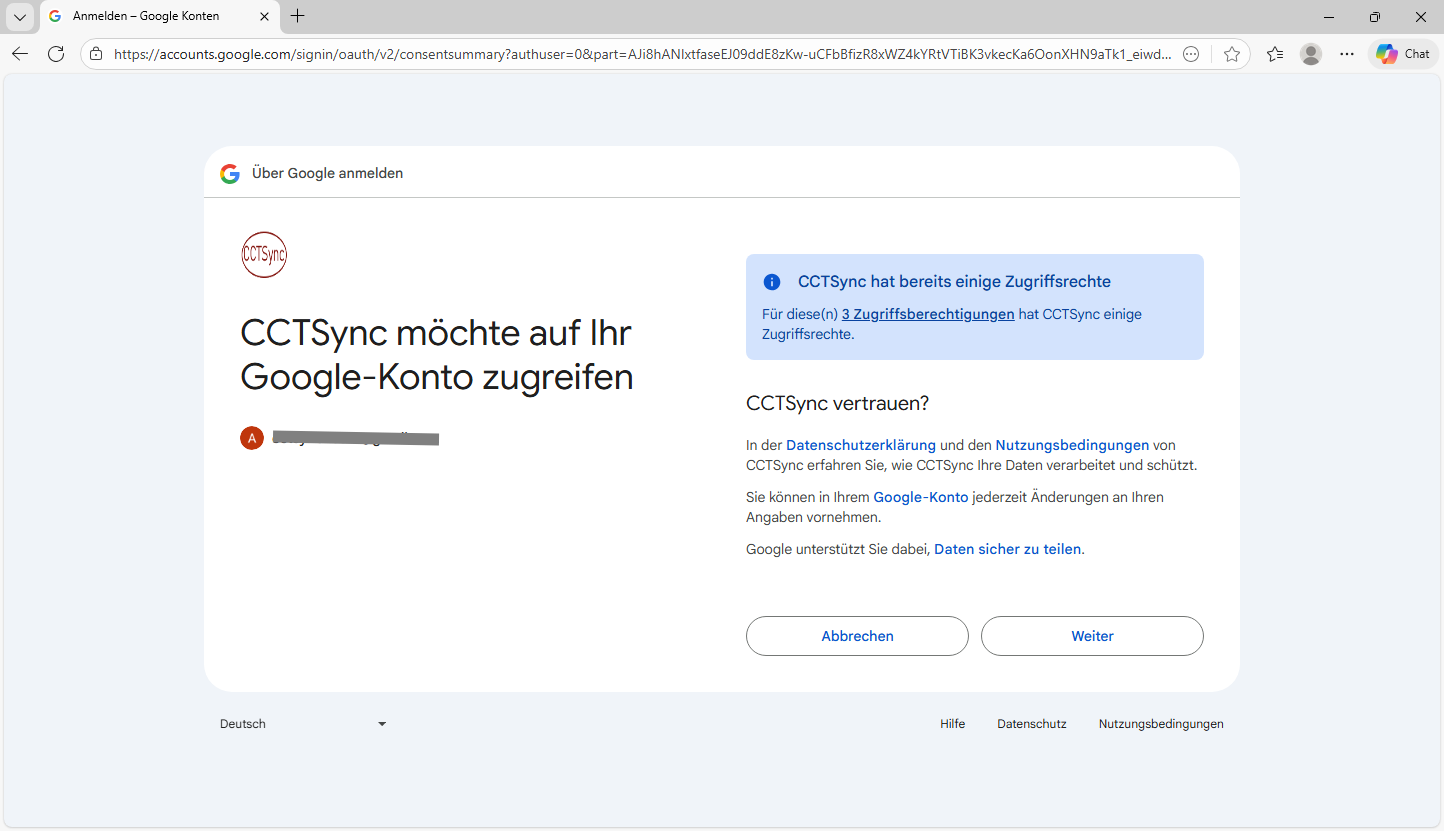
Mit Weiter wird folgendes Fenster angezeigt und Sie können zum CCTSync Konfigurationswizard wechseln.

Der Account wurde erfolgreich Authentifiziert. Der CCTSync Konfigurationswizard zeigt an, dass die Synchronisation für Kalender und Kontakte aktviert ist. In der Lite-Version werden immer Kalender und Kontakte synchronisiert. Wenn Sie nur Kalender oder Kontakte synchronisieren wollen, dann müssen Sie die Vollversion aktivieren.
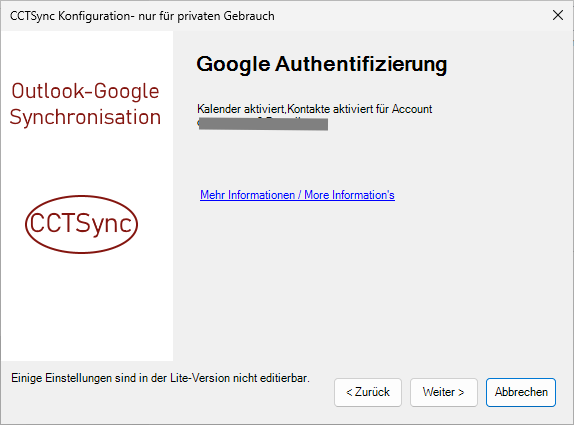
Mit Weiter kommen Sie zu den detaillierten Einstellungen.
Erweiterte Einstellungen
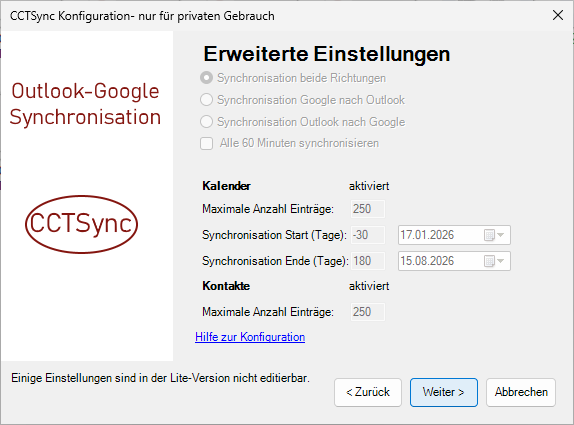
In den folgenden Seiten sind die Erweiterten Einstellungen in der Lite-Version deaktiviert. Die Erweiterten Einstellungen können in der Vollversion aktiviert werden.

Keine Möglichkeit zum Editieren in dieser Seite des Wizards.

Keine Möglichkeit zum Editieren in dieser Seite des Wizards in der Lite-Version. Klicken Sie auf Weiter.

Keine Möglichkeit zum Editieren in dieser Seite des Wizards in der Lite-Version. Klicken Sie auf Weiter.

Keine Möglichkeit zum Editieren in dieser Seite des Wizards in der Lite-Version. Klicken Sie auf Weiter.

Die Zusammenfassung zeigt alle Details der Konfiguration an. Prüfen Sie die Einstellungen. Mit Weiter kommen Sie zur letzten Seite.

Lesen Sie die Nutzungsbedingungen und stimmen Sie zu. Danach können Sie die Einstellungen Speichern. Der CCTsync Konfigurationswizard schließt sich und die Synchronisation kann gestartet werden. Die Konfiguration der CCTSync Lite-Version ist abgeschlossen.
