
Diese Seite zeigt die Konfiguration in der nächsten, noch nicht veröffentlichten Version. Die Version wird in kürze freigegeben.
Beginnen wir mit der CCTSync Konfiguration. In der Vollversion sind alle Einstellungen verfügbar. Die Freischaltung zur Vollversion finden Sie hier Upgrade auf die CCTSync Vollversion. Für die Beschreibung der Konfiguration der Lite-Version gehen Sie zu CCTSync Konfiguration Lite-Version. Im folgenden wird das Wort Account als Sononym für Konto verwendet.
Die Konfiguration wird mit dem Zahnrad in der CCSync Symbolleiste gestartet.

Es öffnet sich die Startseite der Konfiguration.
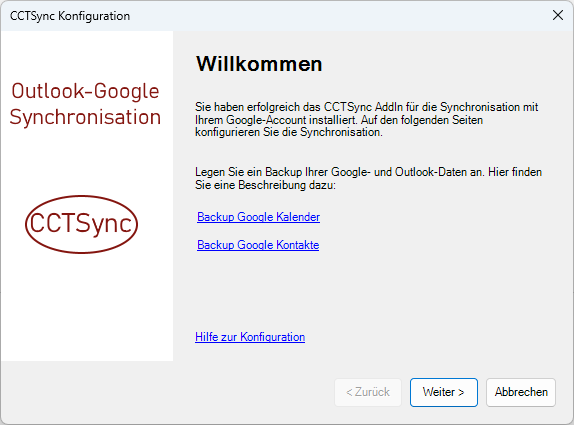
Mit einem Klick auf Weiter kommen Sie zur Eingabe des Google Accounts.
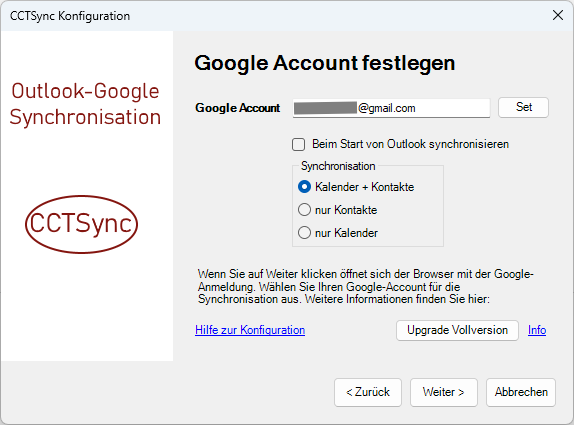
Wenn Sie Beim Start von Outlook synchronisieren aktivieren, dann wird kurze Zeit nach dem Start von Outlook eine Synchronisation gemäß den Einstellungen durchgeführt.
Durch Auswahl der Synchronisationsmodi Kalender+Kontakte, nur Kontakte oder nur Kalender legen Sie fest, was synchronisiert wird.
Nach der Eingabe des Google Accounts klicken Sie auf Weiter. Es öffnet sich das Fenster Google Authentifizierung und ein Browserfenster. Wenn Sie den Account schon einmal erfolgreich authentifiziert haben, können Sie bei „Der Account wurde erfolgreich Authentifiziert.“ weitermachen.
Google Authentifizierung
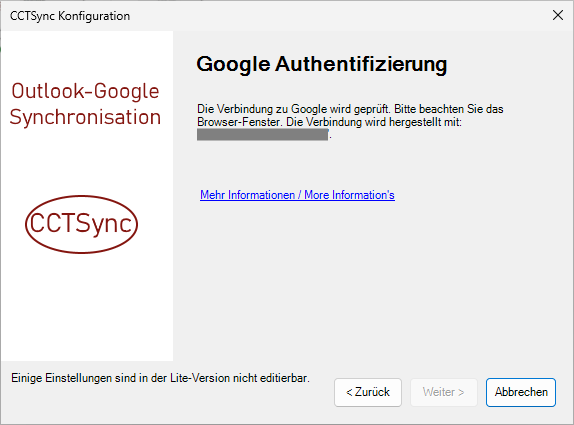
Der Google Account wird überprüft. Beachten Sie das sich ein Browserfenster für die weiteren Schritte öffnet. Die nächsten Webseiten werden übersprungen, wenn Sie früher bereits eine Google Authentifizierung durchgeführt haben. In dem Fall gehen Sie zum Schritt Der Account wurde erfolgreich Authentifiziert.

Wählen Sie einen Google Konto dur Klicken aus.

Mit Weiter weren die benötigten Berechtigungen angezeigt.
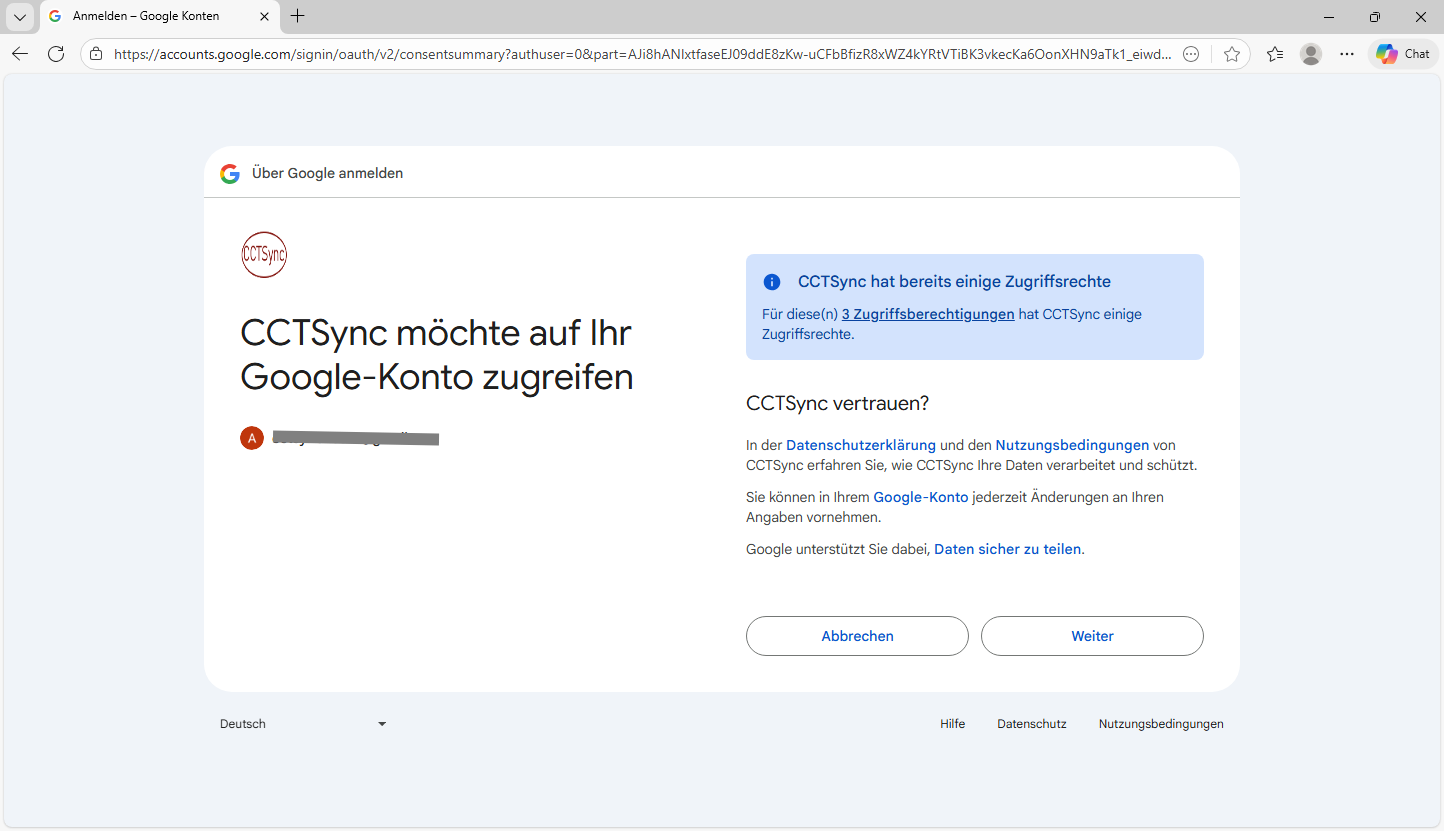
Mit Weiter wird folgendes Fenster angezeigt und Sie können zum CCTSync Konfigurationswizard wechseln.

Der Account wurde erfolgreich Authentifiziert
Der CCTSync Konfigurationswizard zeigt an, dass die Synchronisation für Kalender und Kontakte aktviert ist. In der Lite-Version werden immer Kalender und Kontakte synchronisiert. Wenn Sie nur Kalender oder Kontakte synchronisieren wollen, dann müssen Sie die Vollversion aktivieren.
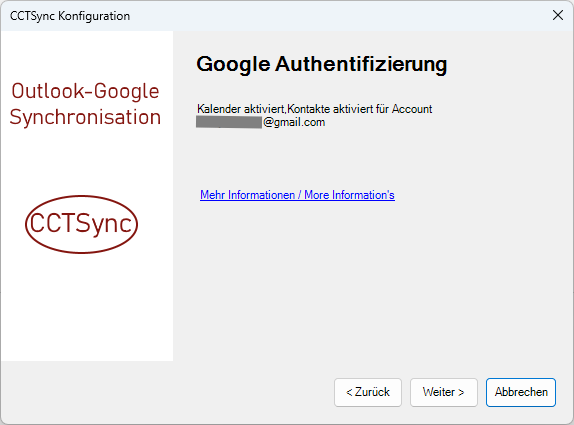
Mit Weiter kommen Sie zu den detaillierten Einstellungen.
Erweiterte Einstellungen
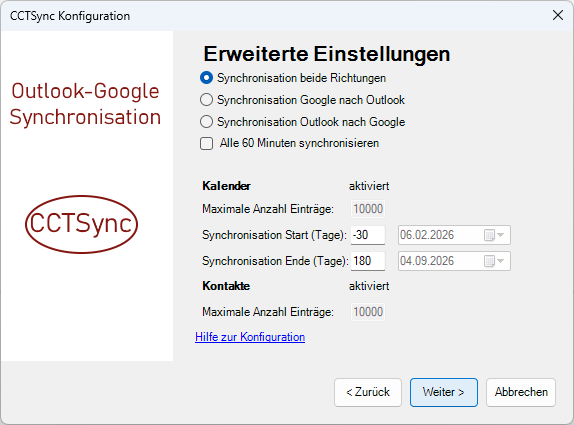
Hier können Sie die Richtung der Synchronisation festlegen:
- Synchronisation in beide Richtungen: es wird von Google nach Outlook und Outlook nach Google synchronisiert. Die letzte Änderung wird synchronisiert.
- Synchronisation Google nach Outlook: Sync nur in Richtung Google nach Outlook
- Synchronisation Outlook nach Google: Sync nur in Richtung Outlook nach Google
Wenn die Option Alle 60 Minuten synchronisieren aktiv ist, wird ohne Rückfrage regelmäßig synchronisiert.
Mit Synchronisation Start / Ende legen Sie den Zeitraum für die Synchronisation fest. Der Sync geht schneller, je kleiner der Zeitraum gewählt wird.
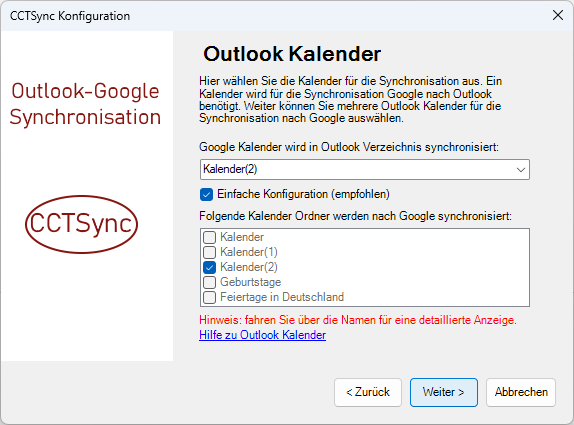
Hier wählen Sie die Kalender für die Synchronisation aus. Sie können einen Kalender für die Richtung Google nach Outlook in Liste 1 festlegen. In Liste 2 legen Sie fest, welche Kalender aus Outlook nach Google synchronisiert werden. Es wird für den Einstieg die Einfache Konfiguration empfohlen. Bei der Verwendung der Einfachen Konfiguration wird nur der gewählte Kalender in Liste 1 für den Sync in beide Richtungen verwendet.
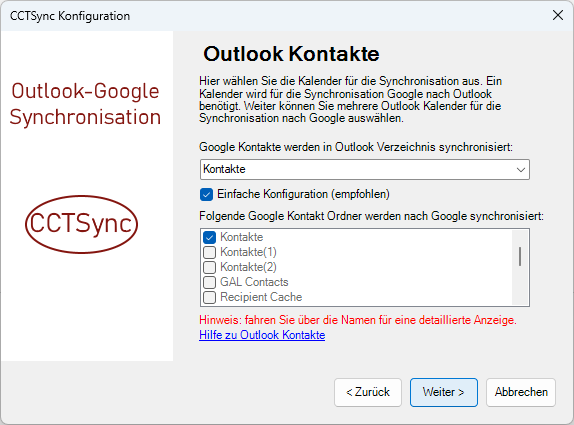
Hier wählen Sie den Ordner für Kontakte in Outlook aus. In der ersten Liste wird der Ordner für Kontakte aus Google gewählt. In der zweiten Liste wählen Sie die Kalender für die Synchronisation nach Google. Es wird für den Einstieg die Einfache Konfiguration empfohlen. In dieser Konfiuration wird nur ein Ordner für die Synchronisation verwendet.
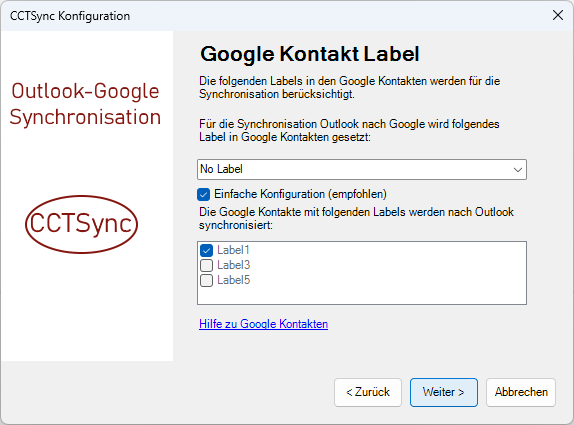
In der ersten Liste wählen Sie das zu setzende Label für Kontakte aus. In der zweiten Liste wählen Sie die Kontakt Label für die Synchronisation nach Outlook aus. Wie oben auch macht die Einfache Konfiguration die Konfiguration einfacher. Es wird nur noch mit Label aus Liste 1 synchronisiert. Labels in Liste 2 sind nicht auswählbar.

Es können mehrere Kalender in Google angelegt werden. Der Hauptkalender trägt den Namen des Accounts. Liste 1 zeigt den Kalender für die Sychronisation Outlook nach Google. Die in Liste 2 gewählten Kalender werden von Google nach Outlook synchronisiert. Die Einfache Konfiguration vereinfacht die Konfiguration Es wird der in Liste 1 gewählte Kalender für den Sync von Outlook nach Google und Google nach Outlook verwendet.
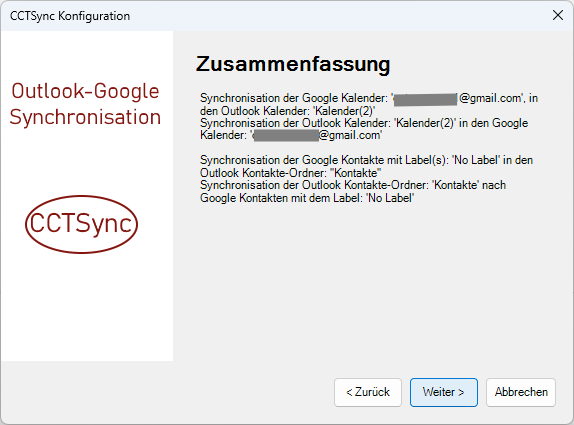
Die Zusammenfassung zeigt alle Details der Konfiguration an. Prüfen Sie die Einstellungen. Mit Weiter kommen Sie zur letzten Seite.
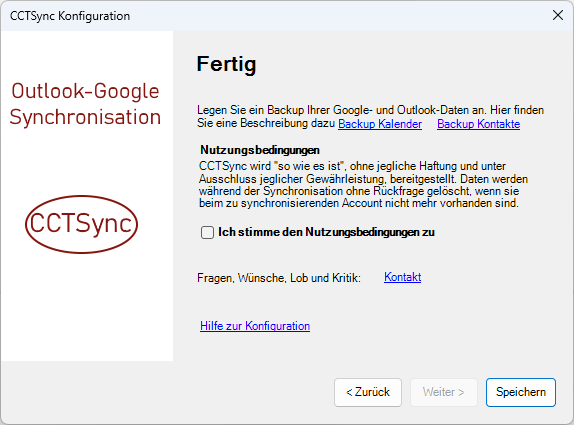
Lesen Sie die Nutzungsbedingungen und stimmen Sie zu. Danach können Sie die Einstellungen Speichern. Der CCTsync Konfigurationswizard schließt sich und die Synchronisation kann gestartet werden. Die Konfiguration der CCTSync Lite-Version ist abgeschlossen.
