
Die CCTSync Outlook Add-In Installation ist in wenigen Schritten erledigt.
Falls Sie das CCTSync Add-In bereits installiert haben und es nicht in Outlook erscheint, finden Sie hier ein paar Tipps.
Das CCTSync Add-In ist mit einer Updatefunktion ausgestattet. Sicherheitsupdates, neue Funktionen und Fehlerkorrekturen werden automatisch installiert, wenn diese Funktion nicht vom Betriebssystem blockiert wird.
Falls Sie eine Internet Security Software wie McAfee, Bitdefender oder eine andere verwenden, müssen Sie für die Installation und die Updates den Zugriff auf andreasulbricht.de erlauben.
- Laden Sie das Installationspaket aus dem Downloadbereich herunter.

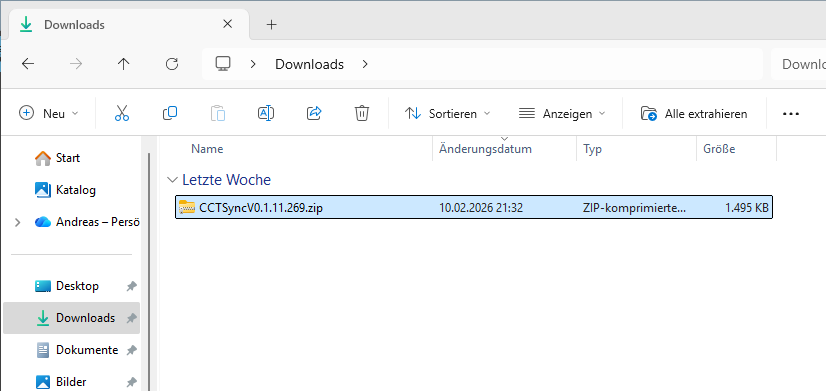
- Nach dem Download finden Sie die Datei im Downloadbereich Ihres PCs. Führen Sie einen Doppelklick auf die zip-Datei aus.
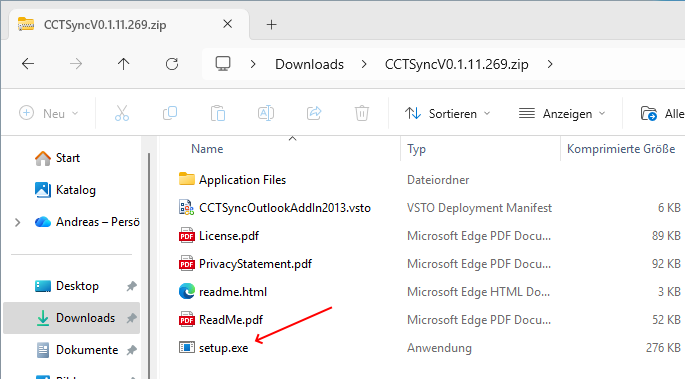
- Führen Sie einen Doppelklick auf die setup.exe aus.
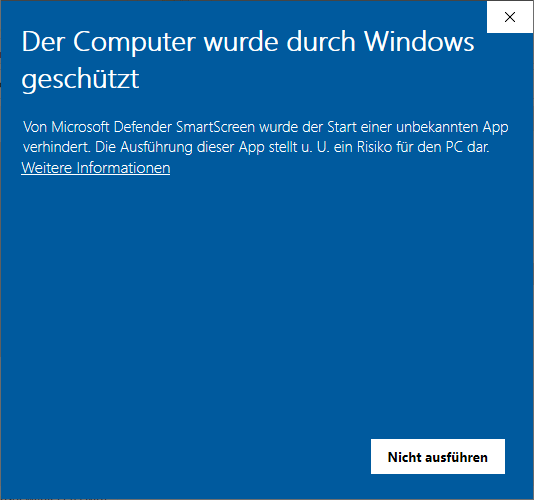
- Folgen Sie der Anleitung ab Schritt 7, wenn das folgende Fenster des Microsoft Defender SmartScreen nicht angezeigt wird. Klicken Sie im Microsoft Defender SmartScreen auf Weitere Informationen.
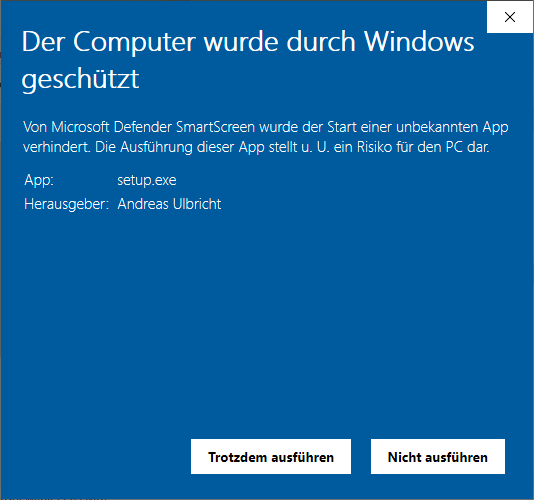
- Die Installation startet mit einem Klick auf Trotzdem ausführen.
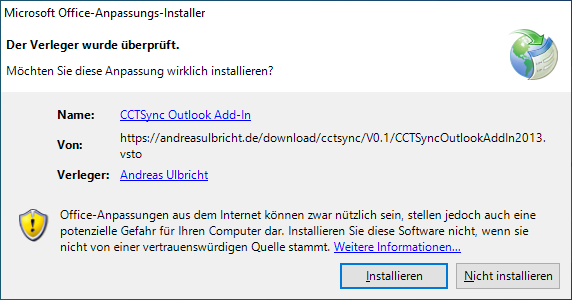
- Die Installation beginnt mit einer Frage. Klicken Sie auf Installieren.
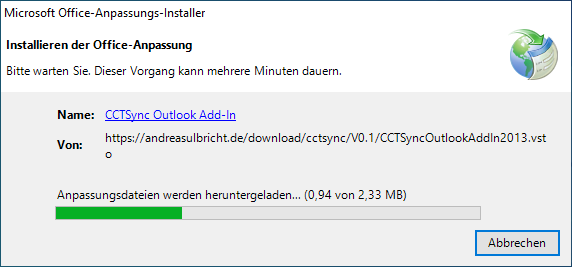
- Die aktuellen Dateien werden heruntergeladen und installiert.
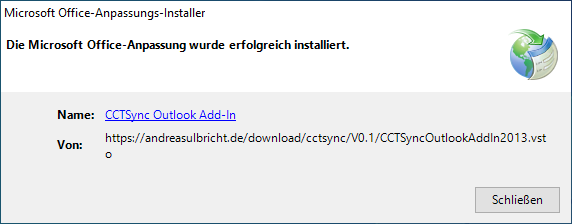
- Die Installation wurde erfolgreich durchgeführt.
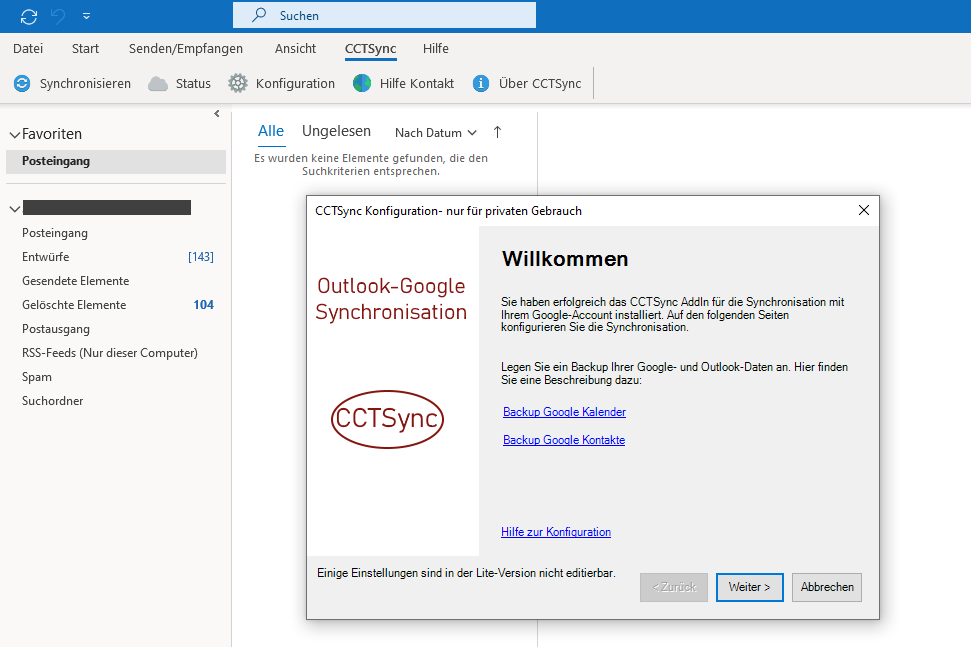
- Beim nächsten Öffnen von Outlook erscheint die CCTSync Menüleiste und der Konfigurationswizard.
Deinstallation
Sollte die Deinstallation notwendig werden, folgen Sie bitte den folgenden Schritten.
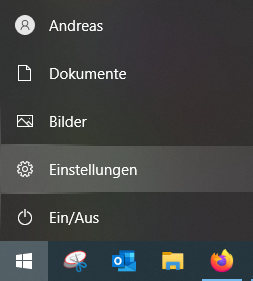
1. Öffnen Sie das Windows-Startmenü und klicken Sie auf Einstellungen.
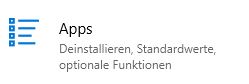
2. Klicken Sie auf Apps zum Deinstallieren des Add-Ins.
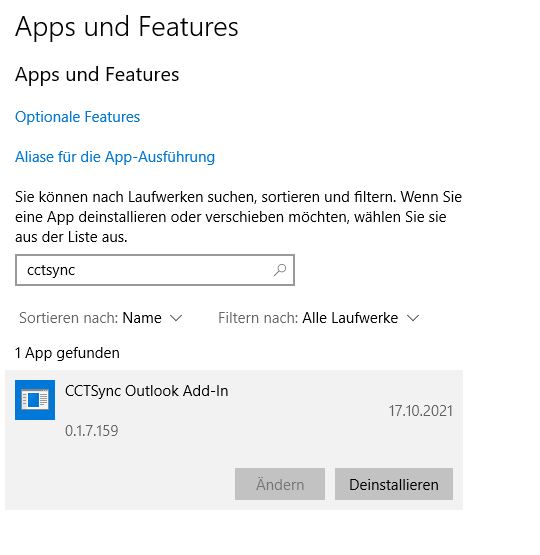
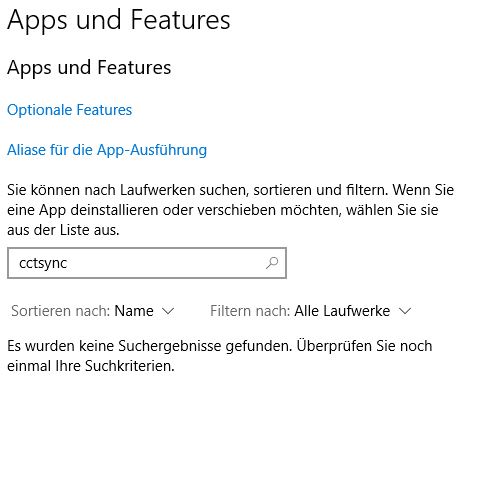
3. Es öffnet sich der Bereich Apps und Features. Geben Sie in den Suchbereich cctsync ein. Das CCTSync Add-In wird angezeigt. Klicken Sie auf den Eintrag ‚CCTSync Add-In‘.
4. Mit einem Klick auf Deinstallieren starten Sie den Deinstallationsvorgang. Es folgt eine Sicherheitsabfrage.
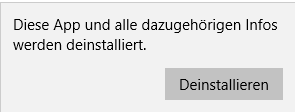
5. Klicken Sie auf Deinstallieren. Es folgt folgende Abfrage:
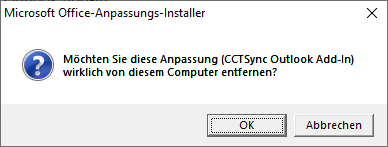
6. Die Installation ist abgeschlossen, wenn unter Apps und Features bei der Eingabe von CCTSync in der Suchleiste das CCTSync Add-In nicht mehr in der Liste der Apps erscheint.
Versionen / Historie / Änderungen
V0.1.12.277
- Bugfix Konfigurationsmanager Seite Zusammenfassung
V0.1.12.276
- Bugfix Error2(785) in der kalendersynchronisation
V0.1.12.275
- Bugfix bei Update von Google Terminserien nach Outlook
V0.1.11.248
- Bugfix für Fehler bei Zugriff auf Lizenzserver
V0.1.11.236
- Security Update für Google Komponenten
V0.1.11.227
- Fehler in Umwandlung UTC Zeit bei Terminen behoben
V0.1.11.209
- Bugfixing im Konfigurationswizard
V0.1.11.205
- Security Update
- Bugfixing Lizenzierungsproblem
- Bugfixing Timezone Problem
- Performanceoptimierungen
V0.1.11.197
- Fehlerbehebungen
- Peformanceoptimierungen im Kalender Sync
- Neu: Reminder für Termine werden mit synchronisiert
- Loggingausgabe verbessert
V0.1.10.184
- neu Google Kalender Auswahl
